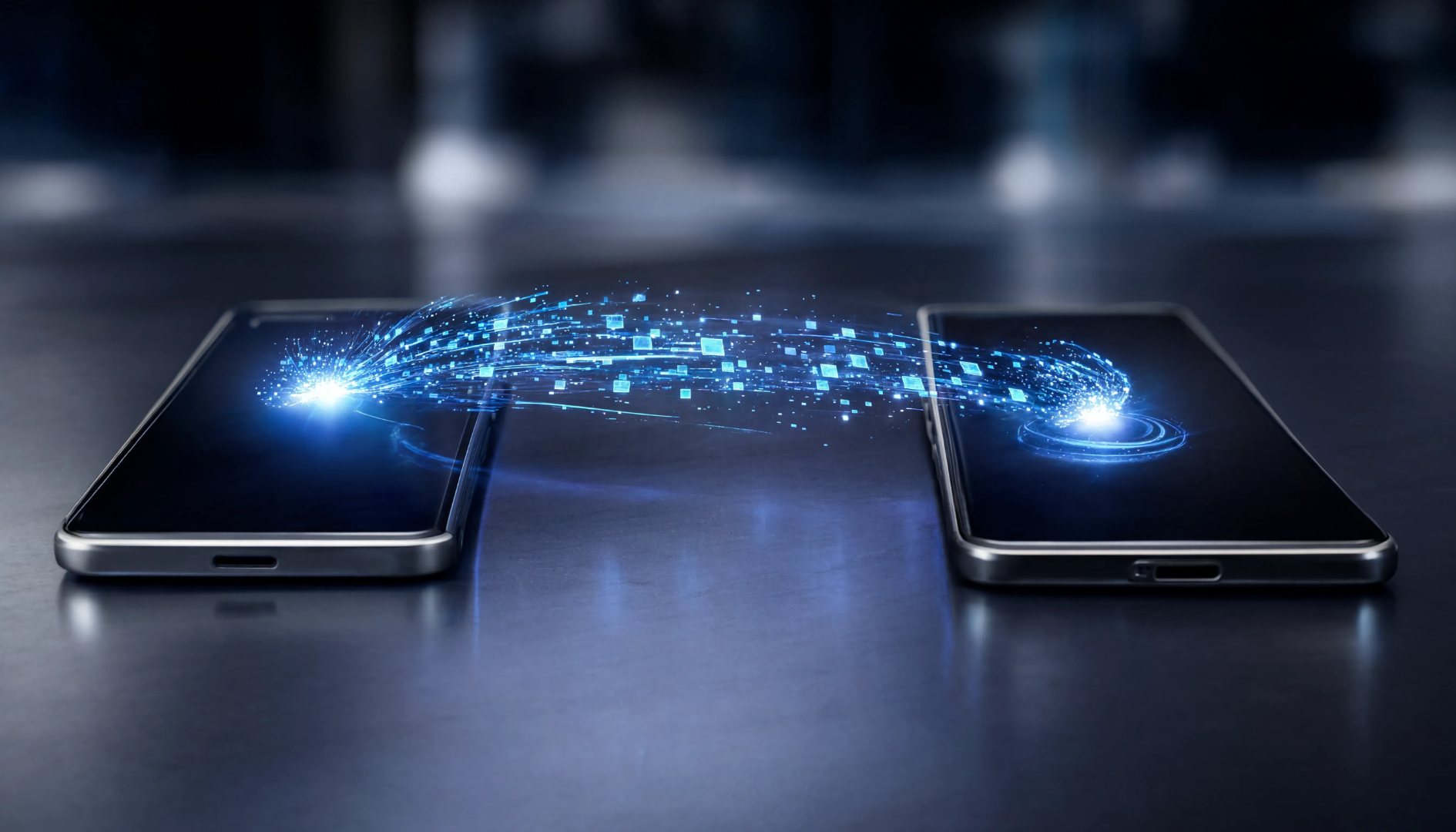
📱 Як перенести дані зі старого телефона на новий
Контакти, фотографії, відео, програми та повідомлення можна перенести без складного налаштування
🔄 Перед перенесенням даних
Не поспішайте скидати старий смартфон до заводських налаштувань. Спочатку переконайтеся, що всі важливі дані успішно перенесені на новий пристрій.
🤖 Android → Android
Найпростіше скористатися вбудованим майстром перенесення даних під час першого налаштування нового смартфона.
🍎 iPhone → iPhone
Зручно використовувати функцію швидкого перенесення даних між двома iPhone.
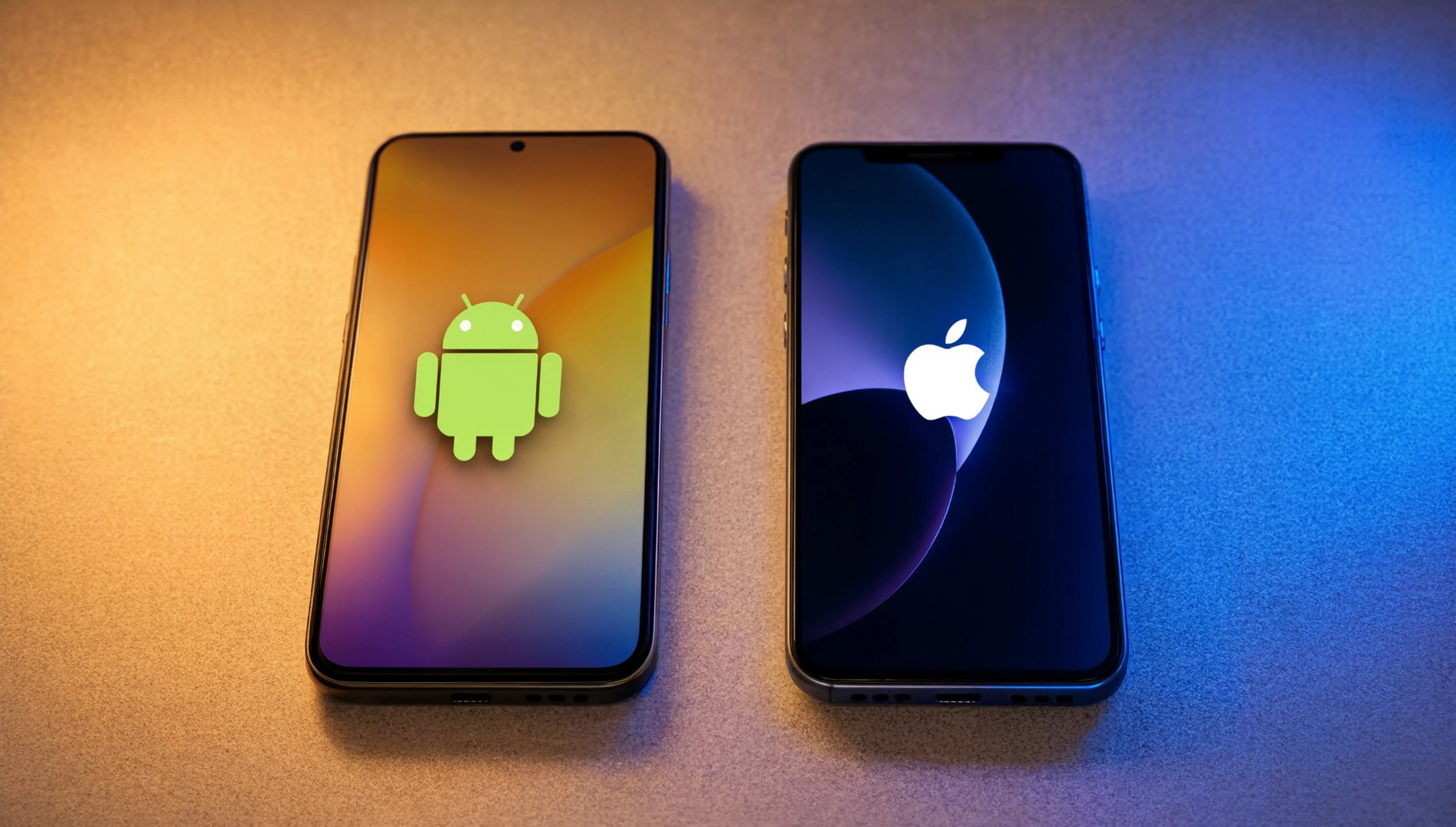
🔀 Android ↔ iPhone
Для переходу між платформами потрібні спеціальні інструменти та додаткові перевірки.
🤖 1. Перенесення з Android на Android
Якщо ви купили новий Android-смартфон, перенесення зазвичай пропонується вже під час першого запуску пристрою.
- Увімкніть новий смартфон.
- Підключіть його до Wi-Fi.
- Виберіть варіант перенесення даних зі старого телефона.
- З'єднайте два пристрої відповідно до інструкцій на екрані.
- Виберіть дані, які потрібно перенести.
- Дочекайтеся завершення процесу.
🍎 2. Перенесення з iPhone на iPhone
Apple дозволяє перенести інформацію безпосередньо зі старого iPhone на новий під час початкового налаштування.
- Увімкніть новий iPhone та покладіть його поруч зі старим.
- Переконайтеся, що на старому пристрої увімкнені Wi-Fi та Bluetooth.
- Запустіть налаштування нового iPhone.
- Підтвердьте використання старого iPhone для налаштування нового.
- Виберіть спосіб перенесення інформації.
- Дочекайтеся завершення процесу.
Під час перенесення не вимикайте телефони та не віддаляйте їх один від одного без необхідності.
🔀 3. Android → iPhone
Якщо ви переходите з Android на iPhone, частину інформації можна перенести під час початкового налаштування нового iPhone за допомогою спеціального інструмента Apple.
Перед початком перевірте, що на старому телефоні є заряд, а важливі дані синхронізовані та доступні.
📌 Особливу увагу зверніть на:
контакти;
фотографії та відео;
календар;
повідомлення;
важливі документи;
облікові записи та паролі.
🔄 4. iPhone → Android
При переході з iPhone на Android новий смартфон зазвичай пропонує власний майстер перенесення. У різних виробників назви та можливості можуть відрізнятися.
Перед переходом бажано окремо перевірити перенесення фотографій, контактів, календаря та важливих файлів.
Спочатку перевірте новий телефон і переконайтеся, що потрібні дані дійсно доступні.
☁️ 5. Якщо пряме перенесення не працює
Альтернативою може бути резервна копія або синхронізація даних із хмарними сервісами.
👤 Контакти
Переконайтеся, що вони синхронізовані з вашим обліковим записом.
📷 Фото
Заздалегідь створіть резервну копію фотографій та відео.
📄 Файли
Важливі документи краще окремо перевірити та скопіювати.
💬 Месенджери
Для деяких месенджерів необхідно окремо створити резервну копію або виконати перенесення чатів.
❌ Дані, які часто забувають перенести
Паролі та дані авторизації.
Чати та історію листування.
Фотографії, які зберігалися локально.
Контакти на SIM-карті або в пам'яті телефона.
Документи та завантажені файли.
Налаштування двофакторної автентифікації.
Дані банківських та інших важливих застосунків.
✅ Чек-лист після перенесення
💡 Найважливіша порада
Не поспішайте продавати, дарувати або скидати старий телефон. Потримайте його хоча б кілька днів після переходу на новий смартфон — це допоможе виявити дані, які випадково не перенеслися.
📱 Новий телефон — без втрати важливих даних
Правильна підготовка, резервна копія та перевірка після перенесення допоможуть перейти на новий смартфон швидко й без неприємних сюрпризів.



Коментарі
Коментарі відсутні